 Fortomedia
Tạo khung photobooth từ file PNG với công cụ Tạo layout
Từ một file PNG thiết kế sẵn tới khung chụp dùng được: đục ô ảnh bằng đũa màu, chỉnh toạ độ slot, nhóm khung và đồng bộ xuống mọi booth.
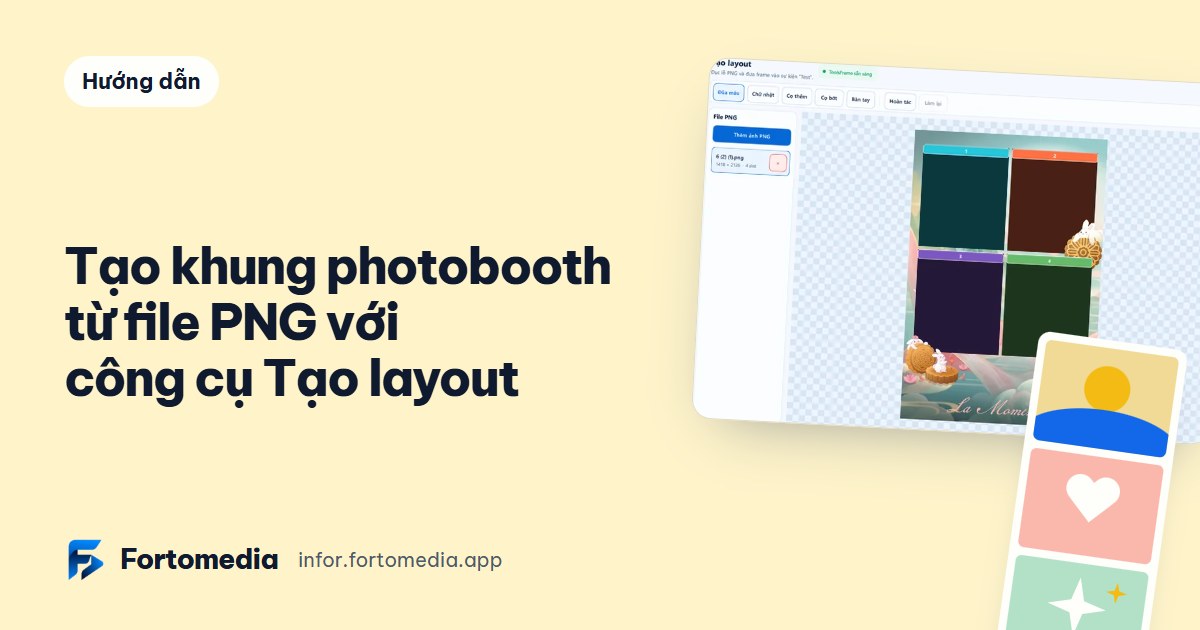
Khung đẹp là lý do khách xếp hàng trước booth. Với Fortomedia, bạn thiết kế khung bằng phần mềm quen thuộc, xuất ra PNG, rồi dùng công cụ Tạo layout để đục các ô cho ảnh khách — không cần nhập toạ độ bằng tay.
Chuẩn bị file PNG
- Vẽ khung đúng tỉ lệ khổ in bạn dùng (ví dụ dải 5×15 hoặc ảnh 10×15).
- Tô mỗi vùng sẽ đặt ảnh bằng một màu đặc, khác hẳn màu xung quanh. Đũa màu sẽ chọn vùng đó chỉ với một cú bấm.
Đục ô ảnh
- Mở Cài đặt → Tạo layout, bấm Thêm ảnh PNG. File hiện kèm kích thước và số slot.
- Chọn Đũa màu rồi bấm vào từng vùng ảnh. Vùng chọn chưa đủ? Tăng độ dung sai màu, hoặc bật "chọn màu tương tự trên toàn ảnh".
- Sửa mép bằng Chữ nhật, Cọ thêm, Cọ bớt (chỉnh bán kính cọ). Bấm nhầm thì Hoàn tác.
- Kiểm tra toạ độ X, Y, rộng, cao của từng slot; sửa tay khi cần chính xác từng pixel.
- Bấm Xác nhận để đưa khung vào sự kiện.
Sắp xếp và chia sẻ khung
- Gom khung thành nhóm, đặt ảnh đại diện và frame mặc định cho từng nhóm.
- Ở chế độ 3, đặt giá riêng cho từng khung.
- Tải khung lên một lần, các booth trong chi nhánh tự đồng bộ về.